SoundMeter 2D
User Tutorial — Measure, map, and report the sound field of a room
This tutorial follows the order in which you will actually use the app: first understand what it produces, then set up your hardware once, then run a measurement campaign, analyze it, and finally deliver a report. Every campaign follows the same loop:
mic + calibration
points in AR
on the spot
where told
analysis
report
- Part 1 — Understand
- What SoundMeter 2D does
- Part 2 — Set up (once)
- Microphone & calibration file
- The sampling-rate ceiling (Nyquist)
- Part 3 — Measure (each campaign)
- Prepare the campaign: source & duration
- Place and record the points in AR
- Check quality as you measure
- Save the project — and resume it another day
- Part 4 — Analyze
- Read the maps: SPL, uncertainty, profile, response
- Validate the result: verdict & indicators
- Part 5 — Deliver
- Generate the PDF report
- Part 6 — Reference
- Troubleshooting & field tips
1. What SoundMeter 2D does
SoundMeter 2D turns your iPhone into a sound-field mapping instrument. You walk through a room, record short samples at points you place in Augmented Reality, and the app builds — for each third-octave band from 16 Hz to 16 kHz (31 bands) — two maps of the surface:
- The mean SPL heatmap. The estimated sound pressure level everywhere on the surface, not just where you measured. The app interpolates between your points with a Gaussian-process regression (GPR) — a statistical model that learns, from your own data, how fast the level varies across the room.
- The uncertainty heatmap. The honest companion of the first map: at every spot, a ± error bar (95 % interval) telling you how much to trust the predicted value. Close to your points the uncertainty is small; in the gaps it grows. Bright areas literally answer the question "where should I measure next?"
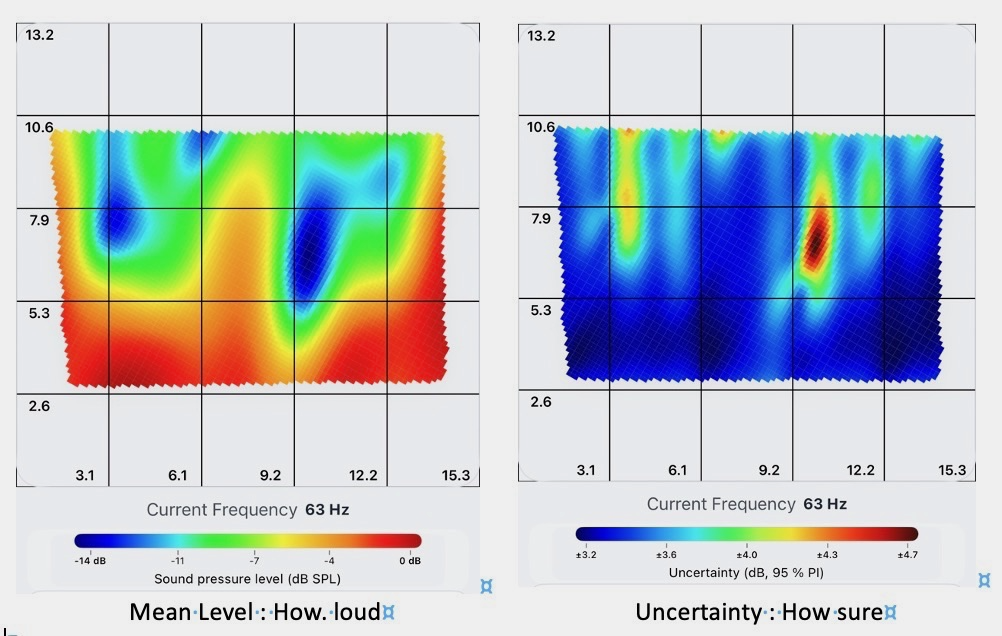
Levels are relative: the app maps spatial differences in level, so no absolute (94 dB pistonphone) calibration is required. What matters is that the microphone responds consistently from band to band — which is exactly what the calibration file (next section) corrects.
Two things are decided by your hardware before any measurement: how accurate each band is (the microphone and its correction file, §2) and which bands exist at all (the sampling rate, §3). You set both up once; the app remembers them.
2. Microphone & calibration file
Which microphone?
Use an external USB measurement microphone, of at least Class 2 quality (IEC 61672-1). The class bounds the frequency-response deviation of the mic — that consistency between bands is what the mapping relies on. A Class 1 microphone is of course welcome.
The calibration file (.txt)
Every measurement microphone deviates slightly from a flat response. Its calibration file, provided by the manufacturer (look it up with your mic's serial number), describes that deviation. Load it once — SoundMeter 2D then corrects every recording automatically, band by band.
freq, dB
header on line 2, then the data. Manufacturer files sometimes add extra metadata
lines, a different header, or no header at all — in that case, open the
.txt in any plain-text editor and edit it to match this structure before
loading it. It takes a minute and only has to be done once.The file is plain text, with three parts in this order:
UMIK-2, 8109970          ← line 1: mic name and serial number
freq, dB                 ← line 2: column header (required)
20.0, -1.52              ← data: frequency (Hz), deviation (dB)
25.0, -1.10
31.5, -0.71
...
- Line 1 — name and serial number, separated by a comma or a space (last word = serial). This identification is displayed in the app, saved with your projects, and printed in your reports.
- Line 2 — the header
freq, dB. It marks where the data starts. - Data lines — one frequency + one dB value per line.
Accepted separators: comma, semicolon, tab, or spaces. Decimal point or decimal
comma both work. Comment lines starting with
#or*and extra columns (e.g. phase) are ignored. - Any resolution works — 1/3, 1/12, 1/24 octave, or fine FFT points. Minimum 8 data points. The app rebuilds the correction for each third-octave band by interpolation. Outside the file's range, the nearest edge value is held — the app never extrapolates.
Loading it
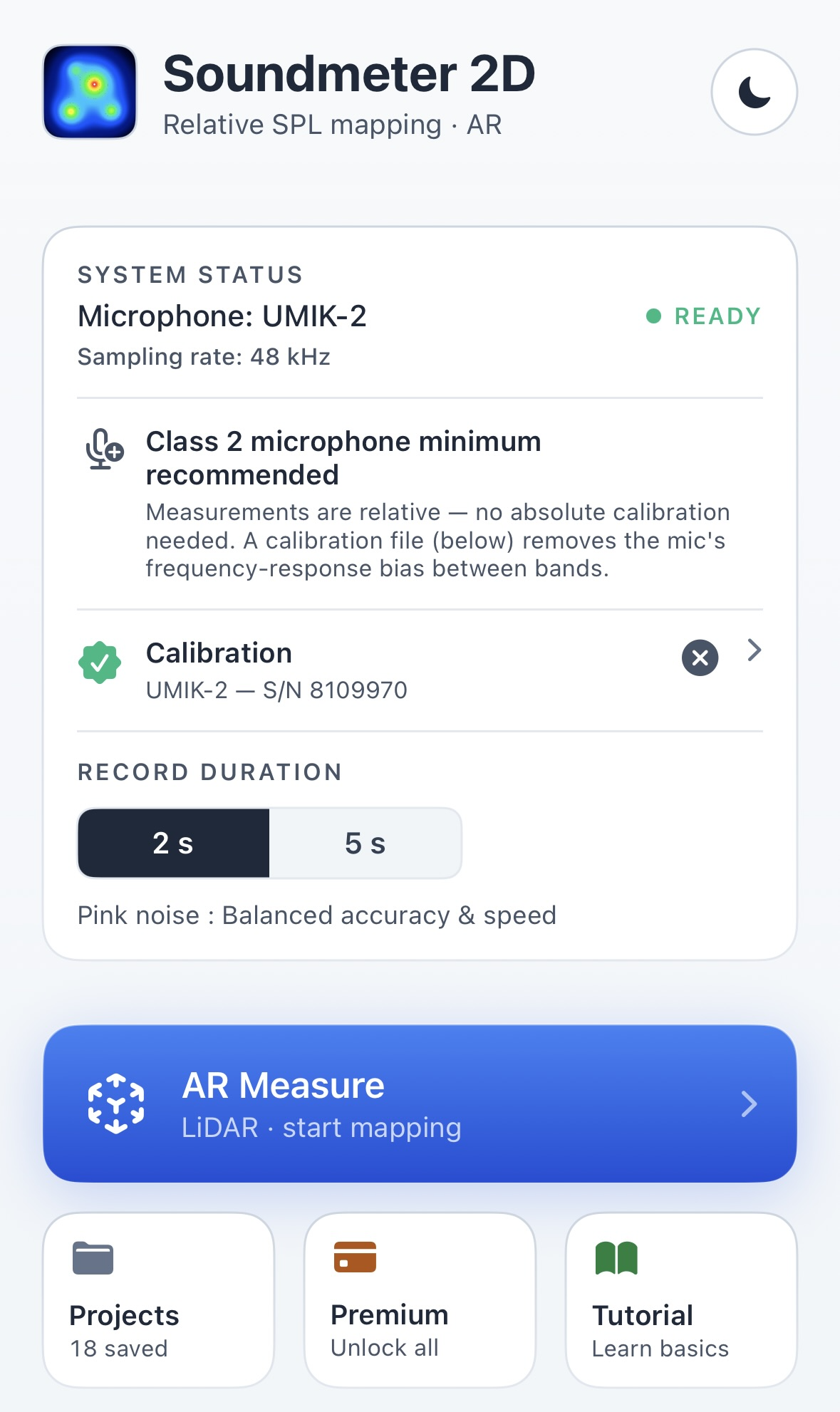
Connect the external microphone — the Calibration row appears in the microphone card.
Tap Calibration and pick your .txt file in the Files browser.
Check the preview: mic name, serial, number of points, frequency coverage, and the curve. It should match the manufacturer's data sheet.
Tap Calibrate. Done — the file is saved and reloads automatically, as long as you keep the same microphone.

3. The sampling-rate ceiling (Nyquist)
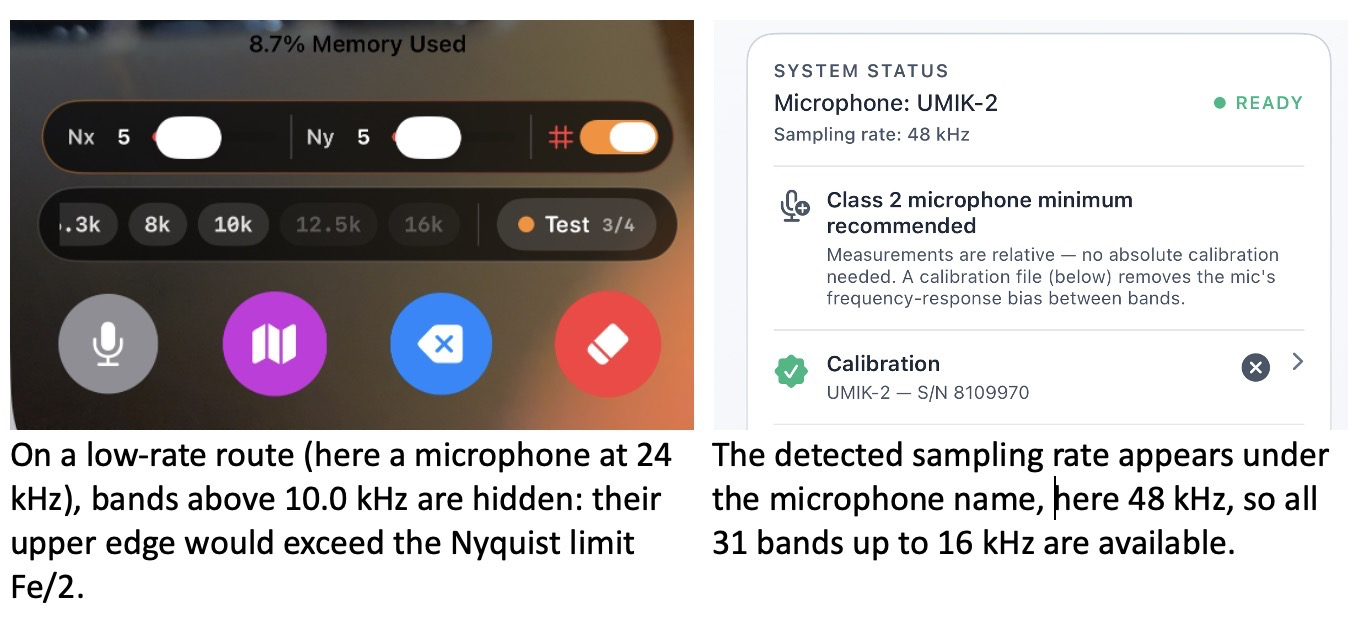
The app detects the actual sampling rate (Fe) of your audio route and shows it next to the microphone name. This rate sets a hard physical ceiling: a digital recording contains no information above Fe/2 — the Nyquist frequency.
SoundMeter 2D applies this honestly, band by band: a third-octave band of center frequency fc is kept only if its upper ISO edge fits below Nyquist:
band available ⇔ f_c · 2^(1/6) ≤ Fe / 2
Bands above the limit are hidden everywhere — the band picker, the heatmaps, the report, the quality indicators. Nothing is displayed that the hardware could not physically measure.
| Route sampling rate | Nyquist | Highest band shown |
|---|---|---|
| 48 kHz (typical USB measurement mic) | 24 kHz | 16 kHz — full range ✓ |
| 24 kHz | 12 kHz | 10 kHz |
| 16 kHz (some Bluetooth routes) | 8 kHz | 6.3 kHz |
Each saved project remembers the sampling rate it was recorded with, so an old project keeps its own band ceiling even if you reopen it with different hardware. If a campaign is resumed and saved with a lower-rate device, the project keeps the lowest Fe ever used — the most restrictive, therefore the honest one. (Merely viewing a project on other hardware changes nothing.)
A campaign is a loop, not a straight line: place a few points → test the quality → add points where the app tells you → test again. Sections 4–7 follow that loop in order.
4. Prepare the campaign: source & duration
Before the first point
- ☐ Sound system playing pink noise at normal operating level; minimize background noise.
- ☐ External mic connected, calibration loaded (§2), Fe checked (§3).
- ☐ Good lighting, textured surfaces (AR tracks poorly on blank floors).
- ☐ iPhone charged, tape or chalk in your pocket (you'll see why in §7).
Choose the recording duration
| Duration | When to use it |
|---|---|
| 2 s | Balanced accuracy & speed — the default for most campaigns. |
| 5 s | Higher precision — reduces the temporal variance of the low-frequency bands. |
Why does duration matter mostly at low frequency? With pink noise, a third-octave band at 25 Hz is only a few hertz wide: over 2 s it contains few statistically independent fluctuations, so its level estimate fluctuates from one recording to the next. Averaging over 5 s narrows that spread. At 1 kHz the band is wide enough that 2 s is already statistically comfortable.
5. Place and record the points in AR
Open the AR view and slowly scan the measurement surface so the device detects the plane. You will then work point by point: drop a point in AR, record at that point (green button), move to the next one.
Step A — the 4 corners
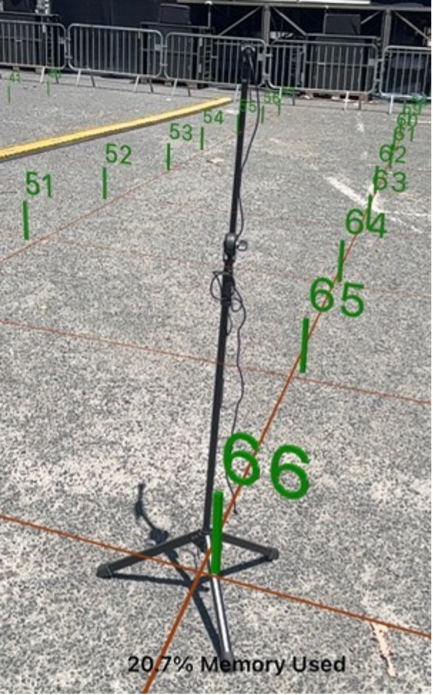
The first four points you place define the corners of the measurement zone — and they are measurement points themselves. Any shape works. To place them, walk around the measurement zone and drop one corner after the other, as on the picture below.
Step B — the guide grid (optional)
With the Grid toggle on, the app projects a regular grid inside the corner quad as a visual guide to place the remaining points evenly:
| Control | What it does |
|---|---|
| Nx (horizontal points) | Points along the width. Corner points are included. |
| Ny (vertical points) | Points along the depth. Corners included. |
| # (grid switch) | Shows/hides the visual overlay only — no effect on measurements. |
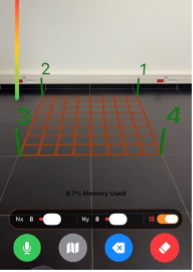
How dense? Spatially, the same Nyquist logic as §3 applies: sample at least twice the finest spatial detail of the field. In practice — above 2 kHz: spacing < 0.3 m; below 500 Hz: up to ~1 m; larger areas simply need more points. Don't overthink it at this stage: §6 gives you a live, quantified check, and you can always densify afterwards.
Step C — record each point
The method is point by point: ① drop a point in AR → ② stand directly above it → ③ press the green Record button → ④ next point, and so on. Recording is not automatic — nothing is captured until you press Record.
- Drop a point, then position yourself (and the microphone) directly above that point.
- Press the green Record button: the app records for the chosen duration (§4) and stores the spectrum with the point's position. Wait for the confirmation, then move to the next point.
- The order doesn't matter: place-and-record the points in any sequence.
- Hold the iPhone with the microphone (bottom edge) pointing upward, body to the side — your torso is an acoustic screen.
- Keep a consistent height across points (typically 1.2–1.5 m, the listening plane). A small tripod is recommended.
6. Check quality as you measure
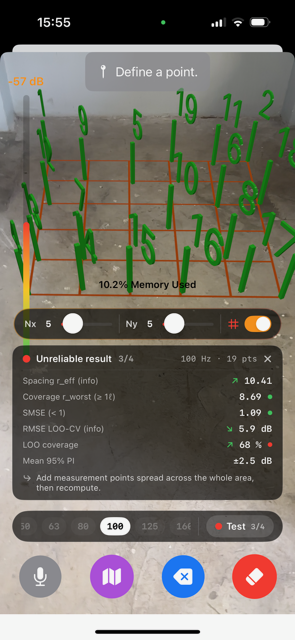
You don't have to finish the campaign to know whether it's good. While placing points, a band selector and a Test button check the current data quality for the band you care about, on the spot. Tapping Test fits the same Gaussian-process model as the final heatmap on your current points and returns:
- Verdict LED — green / orange / red, the very same verdict as the Result Quality screen and the report (§9): one shared computation, so they always agree. The LED turns grey the moment you add a point or change band — it never shows a stale verdict.
- r_eff — sampling density: points per correlation length of the field. Aim for ≥ 2.
- r_worst — coverage: detects holes in your layout. Below 1 means a gap — go measure there.
- RMSE (blind test) — each point is hidden and predicted from the others; the error tells you if the map can actually predict. Target: Rasmussen & Williams give no absolute dB threshold — the R&W-grounded criterion is that the errors stay consistent with the announced uncertainty (standardized residuals ≈ 1, i.e. RMSE ≈ the mean predicted σ). In practice, ≤ 1.5 dB is very good, up to 3 dB acceptable at high frequency.
- Mean 95 % interval — the average ± the map would quote. Target: no universal value — small enough for your job (≤ ±2 dB for most work), knowing the instrument U95 floor (§9) is the best achievable.
- LOO coverage — are the announced error bars honest? Target: ≈ 95 % — this one is a Rasmussen & Williams criterion (calibration of the predictive intervals). The app accepts a statistical band around 95 % that widens with few points; roughly 85–99 % in practice.
Each metric shows a trend arrow versus your previous test on the same band — green if your last points improved it — and the panel states the first recommended action (e.g. "densify near the far corner"). With the panel open, the test re-runs automatically after each new recording: a live measure → test → decide loop.
7. Save the project — and resume it another day
Saving
On the heatmap screen, type a name in the Project name field and confirm with Done / Enter — a "Project Saved" toast confirms. The project stores the points, the spectra, the reference geometry for AR resume, and the sampling rate of the session (§3).
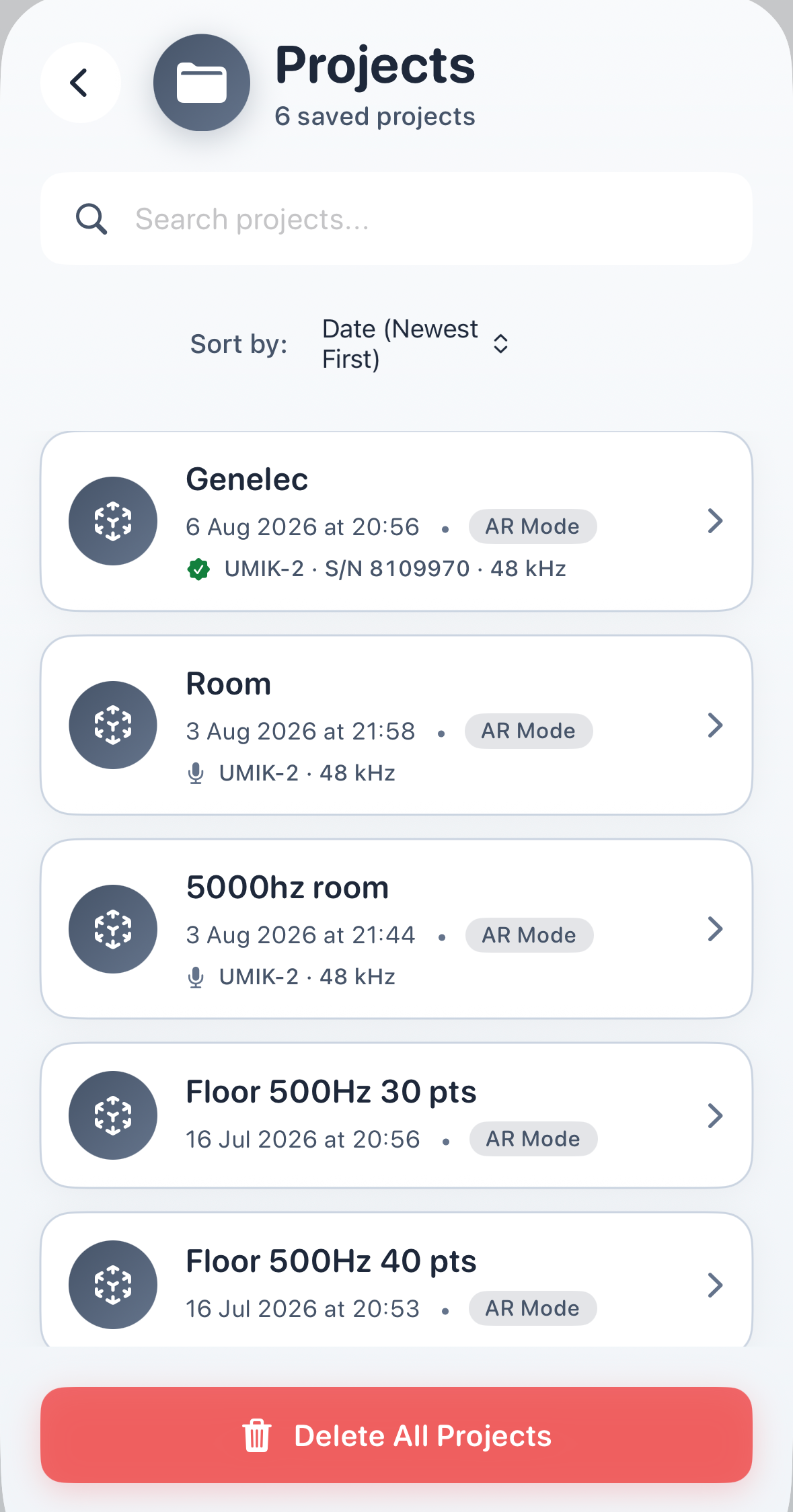
In the Projects list, each entry shows its mode badge, date, and number of measurements. Long-press a project name to open the contextual menu: Resume in AR / Rename / Duplicate / Delete.
Resuming — why the physical marks matter
Between two AR sessions, ARKit forgets the world origin and heading (it keeps only gravity and metric scale). To add points to a saved campaign, the app must re-anchor the saved layout onto the real room — by asking you to re-tap the corners at their exact physical locations. This is why §5 told you to mark them: without marks, no accurate re-tap, no resume.
In the Projects list, long-press the project name and choose Resume in AR in the contextual menu.
A mini-map shows the saved zone with its numbered corners and highlights, one by one, the corner to tap.
Tap each corner at its physical mark, in the original order. The app uses the 4 first points you placed (and marked on the floor) to solve the rigid transform (rotation + translation), and shows the residual.
Confirm. All saved points reappear at their true positions — continue placing new points normally.
The app checks your anchoring: references must be at least 1.2 m apart (a 3 cm tap error over 0.5 m would tilt the whole map by ~3.4°); a residual above ±10 cm raises a warning; larger residuals or a zone-size mismatch block confirmation — Undo and re-tap. The saved project frame stays the reference forever: heatmaps never rotate between sessions.
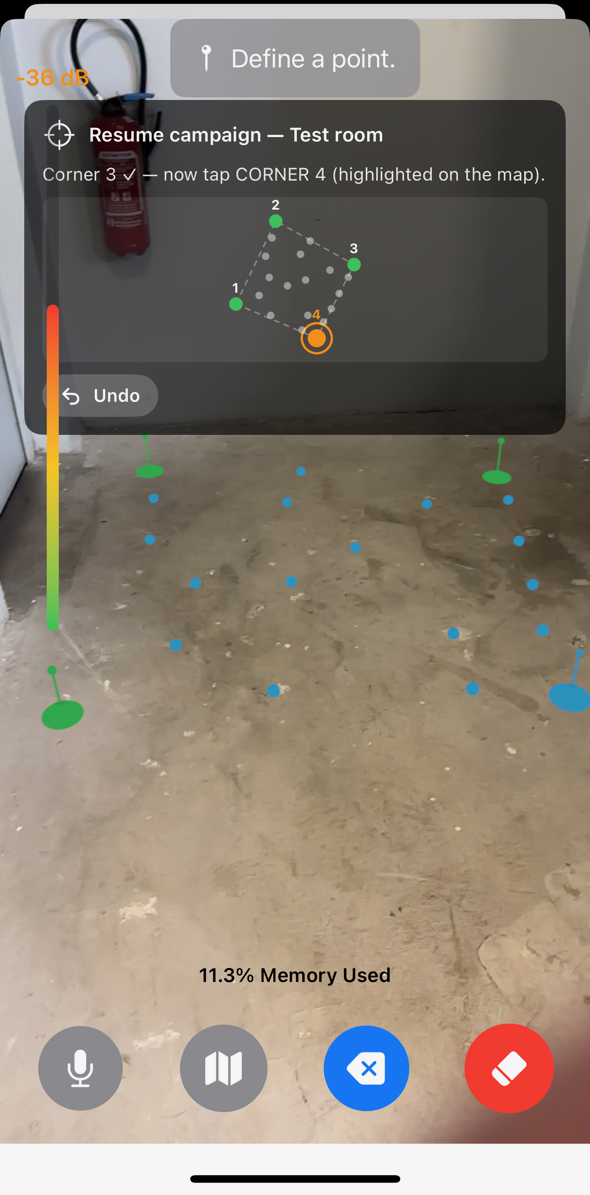
Analysis has two sides: read the maps (§8 — what the field looks like) and validate them (§9 — how much to trust what you read). Don't quote a map you haven't validated.
8. Read the maps
The heatmaps can be generated from 5 points — but in the vast majority of cases 5 points are not sufficient for a trustworthy map (§9 will tell you exactly how insufficient). Treat 5 as the technical minimum, 25+ as the working target. The wheel picker selects the third-octave band; the buttons switch between the SPL Heatmap (mean), the Points Map, and the Uncertainty map.
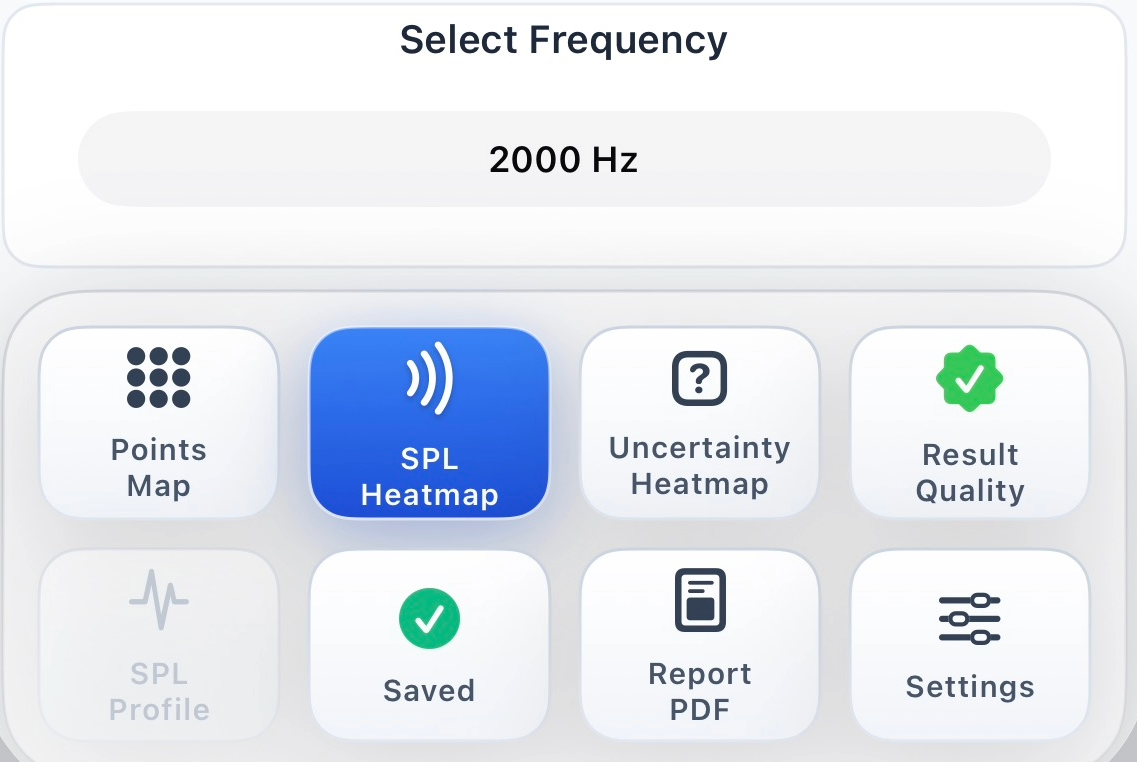
Every analysis and delivery step of this tutorial starts from one of these buttons:
| Button | What it opens | Section |
|---|---|---|
| Points Map | Your measured points only, no interpolation. | §8 |
| SPL Heatmap | The mean level map for the selected band. | §8 |
| Uncertainty Heatmap | The ± dB confidence map. | §8 |
| SPL Profile | Level along a segment — enabled once two points are tapped on the map. | §8 ① |
| Result Quality | The plain-language verdict (4 checks). | §9 |
| Report PDF | The report generator. | §10 |
| Saved | Project save status — green check when stored. | §7 |
| Settings | Display options for the maps. | — |
- SPL map — warm = loud, cool = quiet. Levels are relative (0 dB = the maximum of the map for the selected third-octave band). Differences greater than ~6 dB across the audience area usually indicate a sound-coverage problem worth fixing.
- Uncertainty map — dark = high confidence, bright = needs more points. The scale reads directly in ± dB.
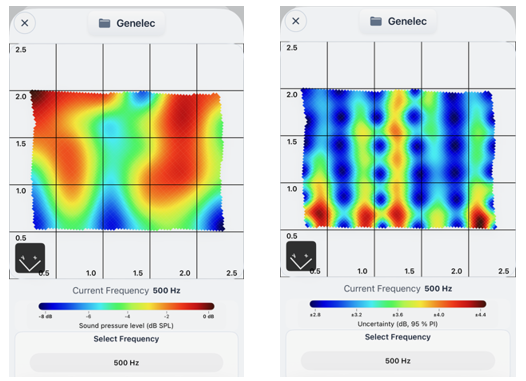
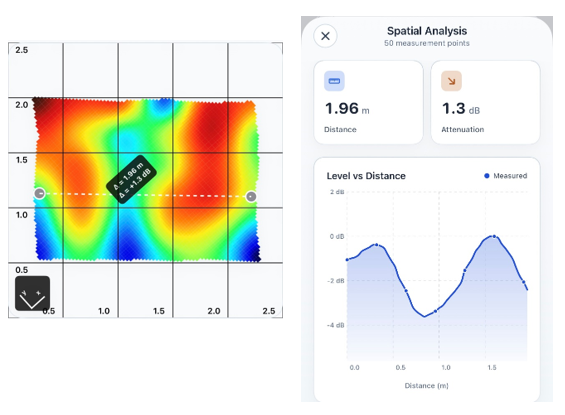
Two analysis tools on the SPL map
① SPL profile along a segment — tap two points. They define a segment; the SPL Profile tool plots the level along that line — 50 samples from one end to the other, distance on the x-axis. Ideal for reading the decay away from a source, or the drop across a doorway or barrier. A third tap clears the selection.
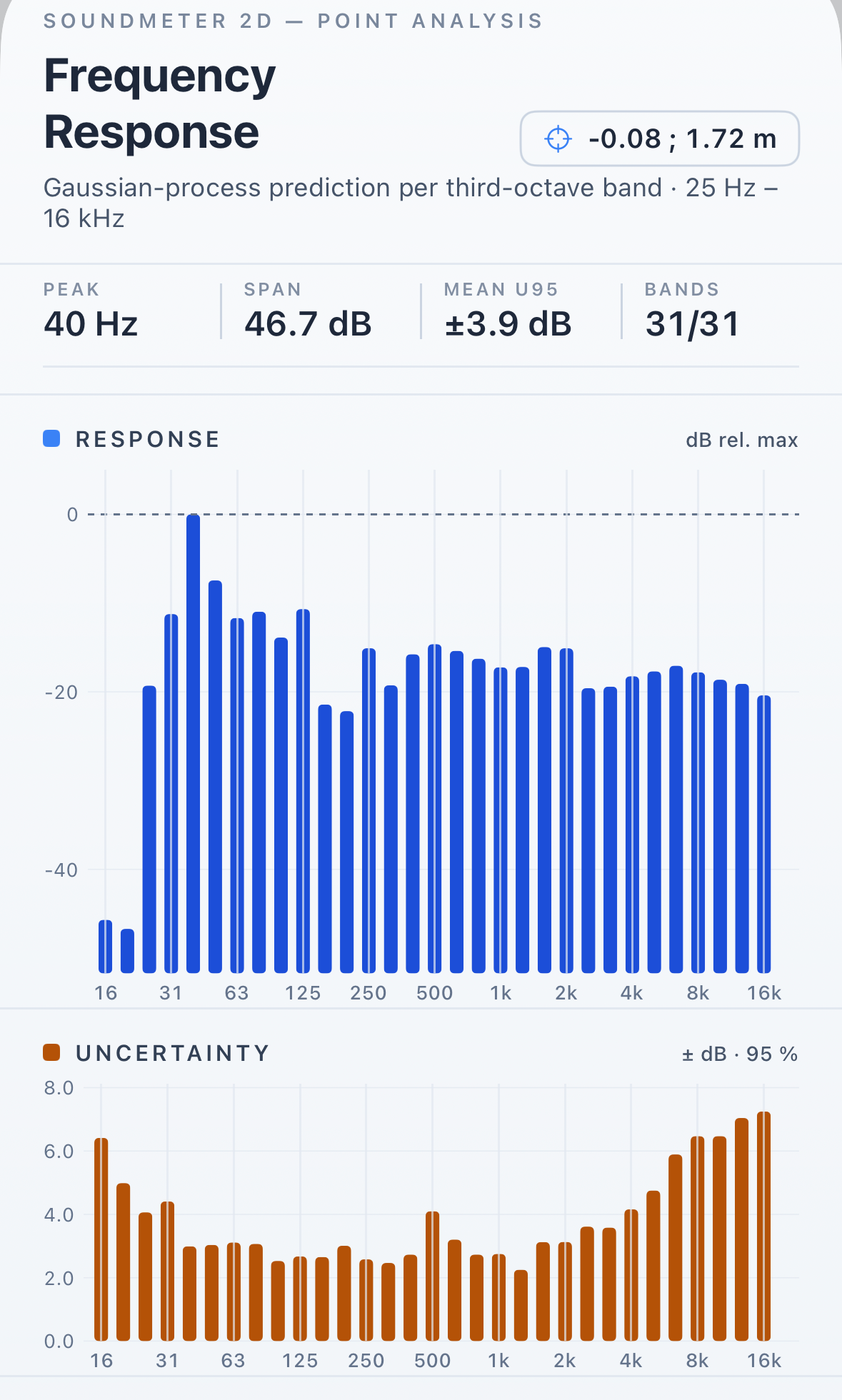
② Frequency response at a point — press and hold (≥ 0.5 s). The app opens the Frequency Response view for that exact position: one Gaussian process per band — the same pipeline as the maps — predicts the level at that spot in every available band (16 Hz–16 kHz, subject to the §3 ceiling), with its uncertainty. Levels are relative to the loudest band (0 dB); the header shows the coordinates in meters and a stats strip summarizes peak band, span, mean U95, and valid bands.
9. Validate the result: verdict & indicators
The same quality computation is shown in three places — the AR Test LED (§6), the screens described here, and the PDF (§10) — so for the same data they always display the same verdict and the same numbers.
Result Quality — the plain-language verdict
The Result Quality button opens a summary anyone can read:
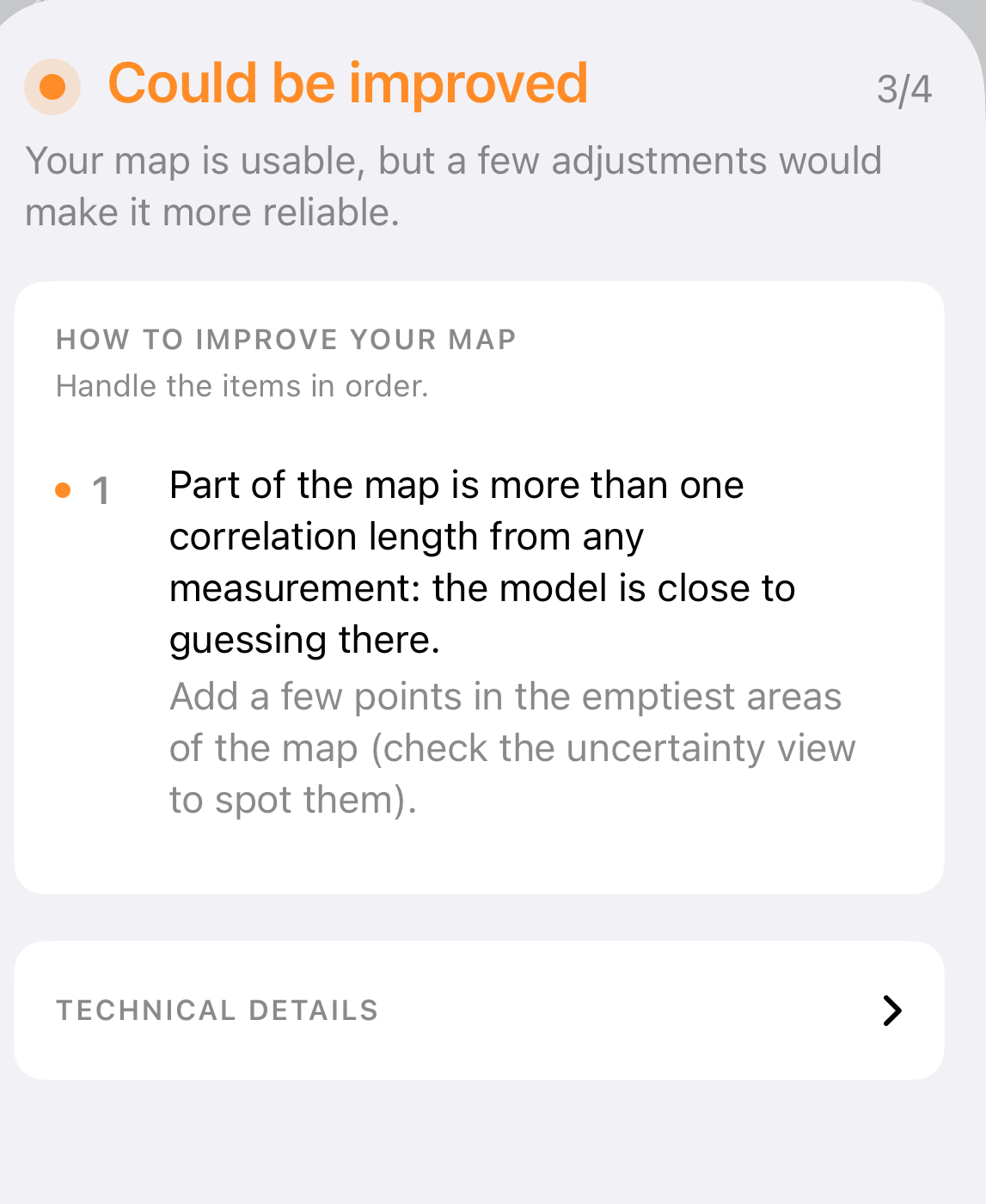
- A traffic-light verdict — Reliable result, Could be improved, or Unreliable result — with a score out of 4 checks, each set on a boundary from the Gaussian-process literature (Rasmussen & Williams): (1) Coverage — every part of the map lies within one correlation length of a measurement (r_worst ≥ 1); (2) Informativeness — the map learns more than the plain average (SMSE < 1 or MSLL < 0; a genuinely uniform field is not penalized); (3) Calibration — the announced error bars match reality (95 % coverage and residual spread within statistical bounds that adapt to the number of points); (4) Normative band — the band is certifiable against IEC 61672-1 (informative, never blocking). On top of the checks, absolute physical guards cap the verdict: mean uncertainty above ±12 dB or blind-test RMSE above 6 dB caps it at orange; above ±30 dB / 15 dB the verdict is forced red — a map that can't discriminate the level differences it is supposed to show is never called reliable, however self-consistent its statistics.
- A numbered list of concrete actions when a check fails — quantified where possible, e.g. "Add a few points in the emptiest areas of the map (check the uncertainty view to spot them)".
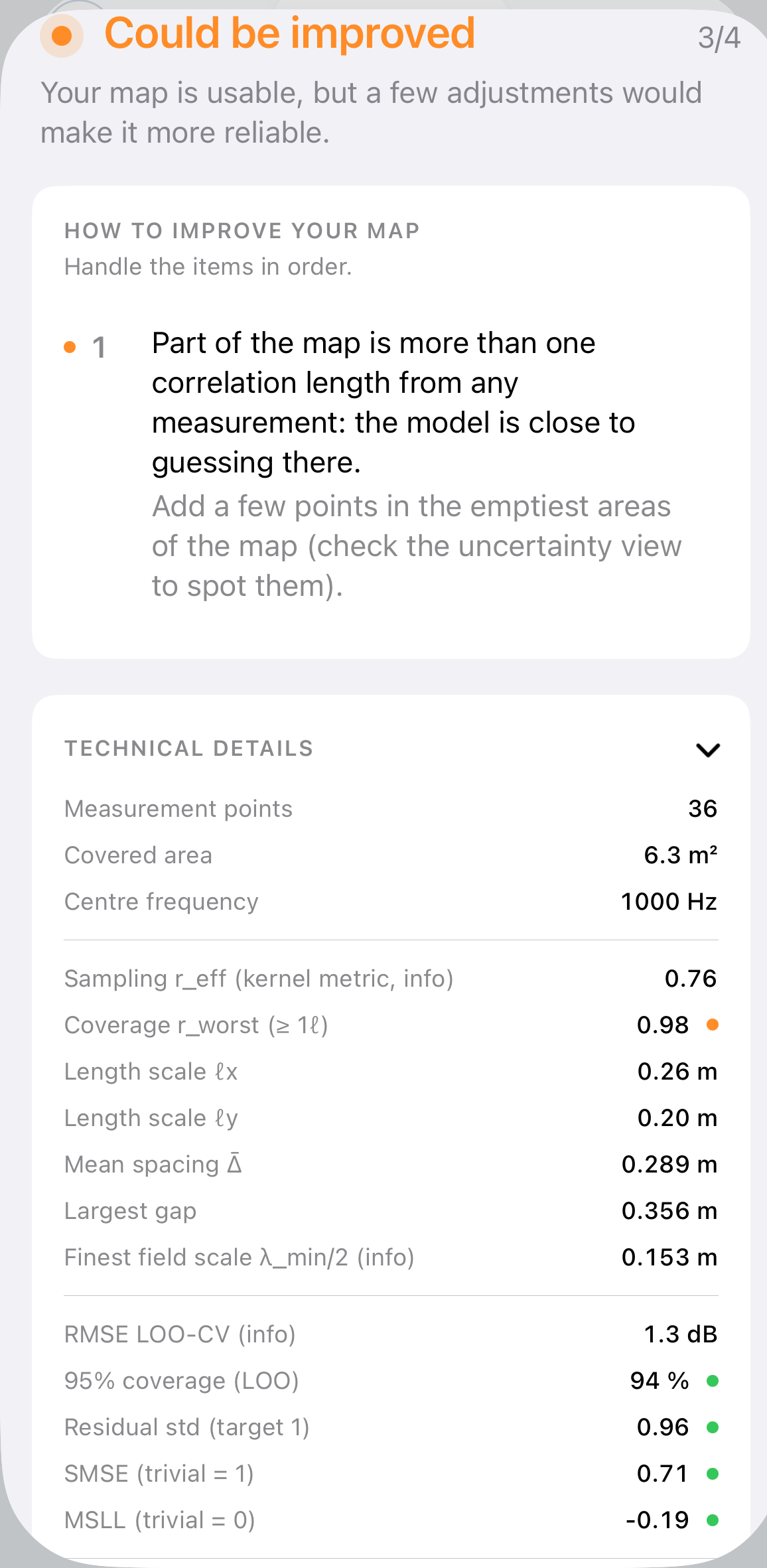
- A Technical details section for the expert values.
The indicators — what each number means
Every indicator answers one plain question. These same numbers appear in the Map Report screen (below) and on each PDF band page (§10).
Points & spacing — did I measure enough?
Sound varies faster at high frequency, so points must be closer together. The Nyquist line checks your mean spacing against the spatial sampling requirement of the band.
Good sign: Nyquist ✓, r_eff ≥ 2 and r_worst ≥ 1 (no coverage hole). Aim for 25 points or more — the app works from 5, but with few points every indicator is a rough estimate.
Length scales ℓx, ℓy — how far does one measurement "reach"?
The distance over which the level stays similar. Long ℓ = smooth field, easy to map. Short ℓ = fast variations, more points needed. Very different ℓx and ℓy = the field varies faster in one direction (normal near a stage or a wall).
Good sign: your point spacing is smaller than ℓ.
Blind test (LOO RMSE) — can the map predict?
The app hides each point in turn, predicts it from the others, and compares to the real value — the map grades itself against reality.
Good sign: RMSE ≤ 1.5 dB is very good; up to 3 dB acceptable at high frequency. More → add points.
Coverage 95 % — are the error bars honest?
The map announces an uncertainty everywhere. This number checks it: how often does the real value fall inside the announced interval?
Good sign: between 85 % and 99 %. Much lower → the map is overconfident.
SMSE — is the map learning anything?
Compares the map to a "know-nothing" guess (the average level everywhere).
Good sign: well below 1 (e.g. ≤ 0.5). Close to 1 = the field is uniform or the data too noisy — the map adds nothing, and says so.
Mean / Max uncertainty — what ± can I quote?
The average and worst-case error bar of the map, in dB — the number to put next to your results when you present them.
Good sign: mean ± ≤ 2 dB for most jobs. The uncertainty map shows exactly where an extra point shrinks it.
Instrument U95 floor & band certifiable — what part of the ± is not my fault?
Part of the uncertainty comes from the instrument itself: the Class 2 tolerance of the band (IEC 61672-1, Table 2) sets a floor — U95 = 2·T(f)/√3 — that no amount of extra points can remove. "Band certifiable: No" flags bands where the standard defines no lower tolerance limit; the result stays indicative there. For a certifiable band, stay between 20 Hz and 8 kHz.
Good sign: the map's mean uncertainty is close to the floor — the data-driven part of the error is small; adding points is only worthwhile if the mean ± sits well above the floor.
Map Report — the expert numbers
The Measurement Report button opens the expert counterpart: same data, no verdict — the raw quality measurements, for documenting a job or handing over to an acoustician:
- Spatial sampling — domain size, min / mean / max distance between points, the coherence length ℓcoh of the field, the required Nyquist spacing (d ≤ ℓcoh/2), and the undersampling ratio with a clear ✓ / ✗.
- Data quality — measured SPL range (max normalized to 0 dB), median, MAD, and outliers flagged by Tukey's IQR method.
- Model hyperparameters — kernel (Matérn 5/2, recommended for acoustic fields), field type, coherence factor, sound speed, optimization status.
- Recommendations — quantified, e.g. "Spatial undersampling detected (ratio 5.3×) → add measurements with spacing ≤ 0.14 m".
- Technical notes — the formulas and standards behind the numbers (pink-noise model S(f) ∝ 1/f, 95 % interval = 1.96·√(σ²f + σ²n), IEC 61672-1, ISO 266, ISO 3382).
10. Generate the PDF report
The report turns the campaign into an A4 document you can hand to a client or keep as a record: a cover page (letterhead, title, date, mission notes, equipment), then one page per selected band (SPL map, uncertainty map, quality indicators, interpretation), and a glossary at the end defining every indicator with its source.
From the heatmap screen, tap Report PDF.
Fill in the report header — the issuing entity.
Tap the identity card ("Who is this report from?") and enter, once: You — first name, last name, company; Address — address line 1, line 2 (optional), postal code, city, country. These fields are saved on the device. On the cover, the company name appears as a letterhead in small capitals, and the full postal block under PREPARED BY.
Check the equipment block.
The Microphone card shows the microphone name and serial number (pre-filled from the calibration file, editable), plus two factual, non-editable lines: the frequency-response correction status and the sampling rate. All printed on the cover for traceability.
Name the document and add mission notes (optional).
The Report name becomes the title and file name. The notes field ("A few words for the cover page — venue, source level, weather…") is printed in a discreet box on the cover — the right place for the measurement context.
Choose the bands.
Each chip shows the band and its number of measured points. Tap chips individually, or All to select everything available (the button becomes Clear when everything is selected). Each band adds one page (≈ 0.1 MB).
Generate, then share or save the file.
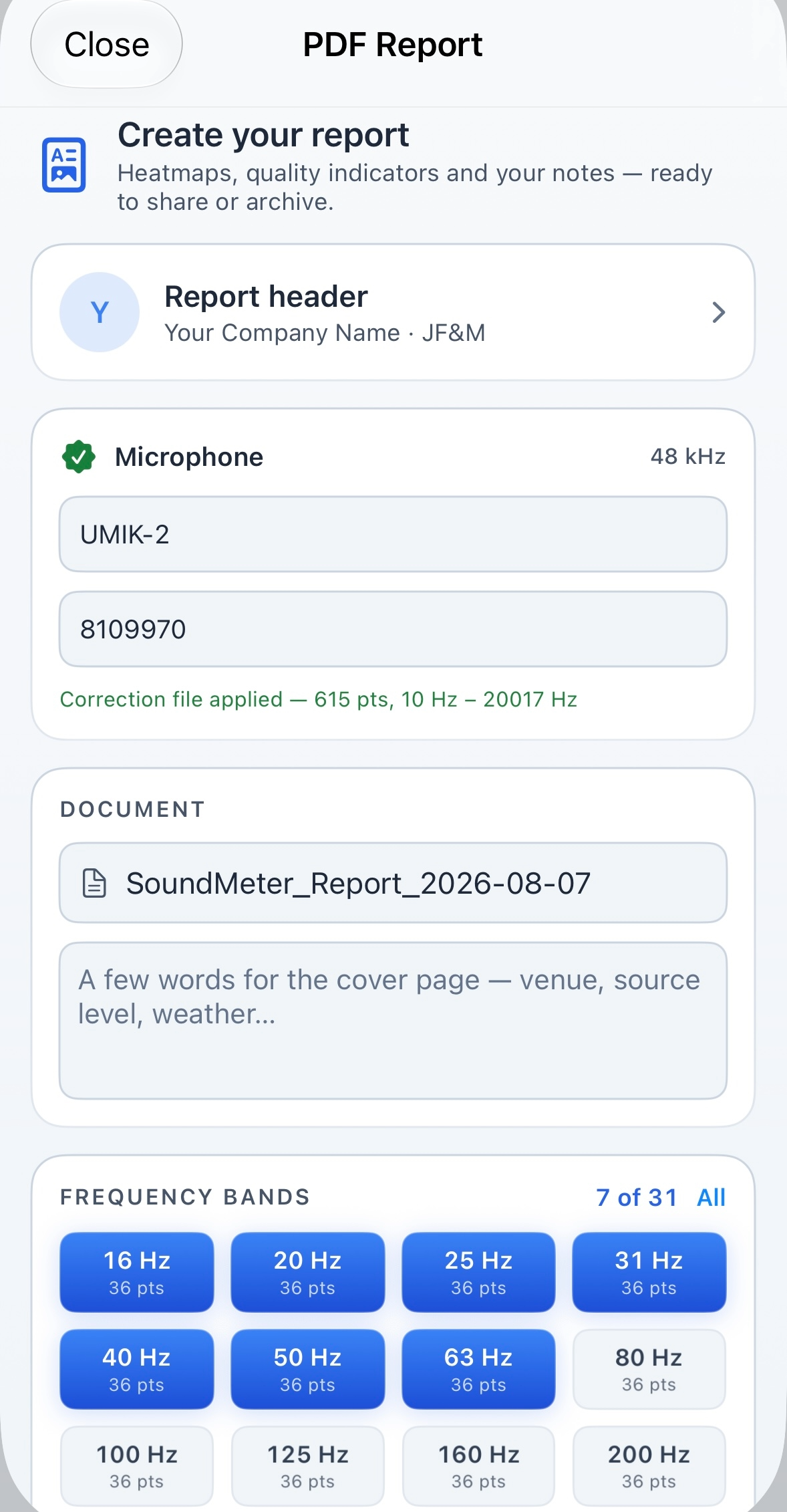
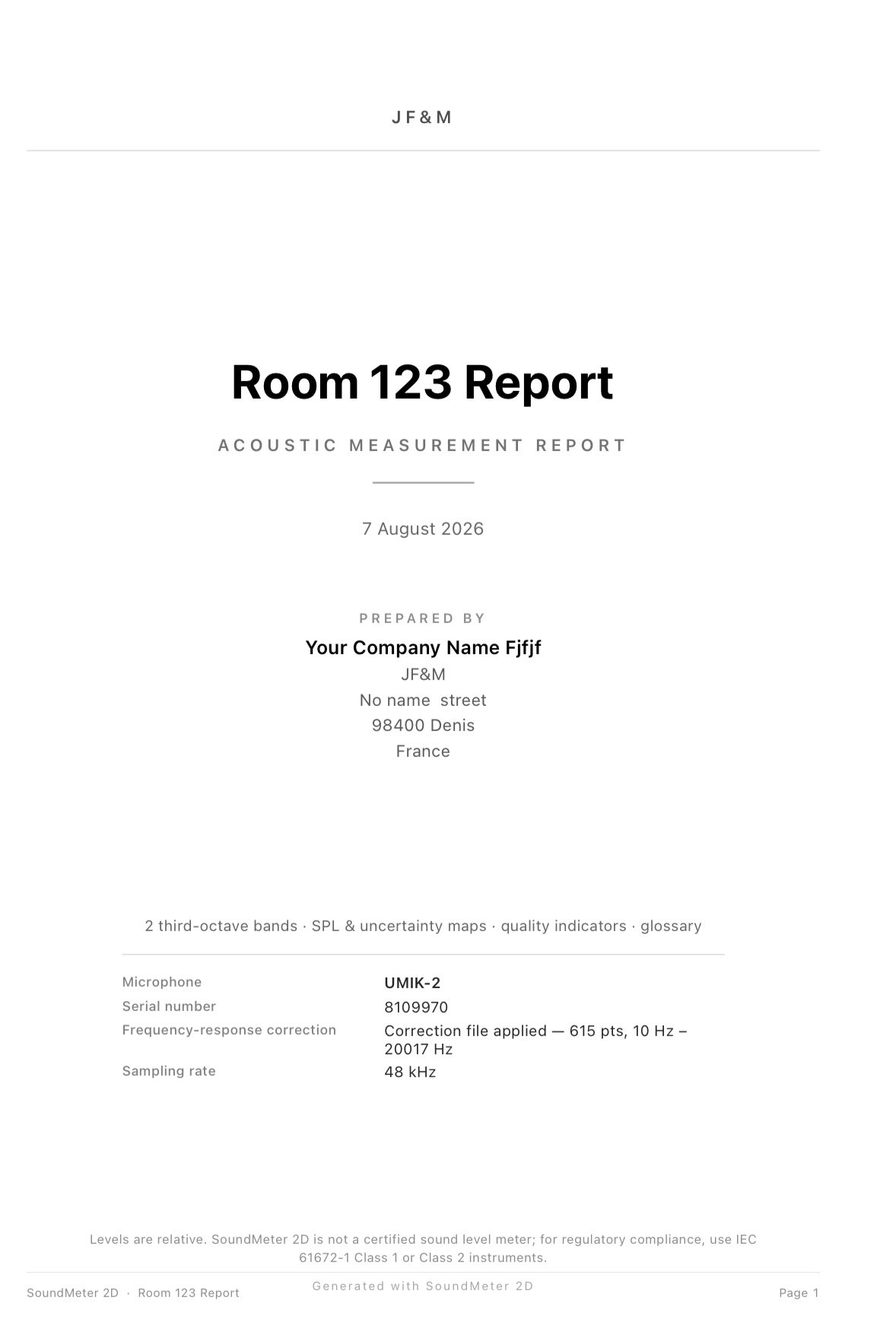
Why are some band chips greyed out? Fewer than 5 measured points in that band (not enough to fit a map), or the band lies above the Nyquist ceiling (§3). Skipped bands are listed on the cover ("Not included: fewer than 5 valid points") — the report never hides a gap silently. In the free version, the report is limited to the 100 Hz band; purchasing the full version (one-time purchase) unlocks all bands.
The band page — anatomy
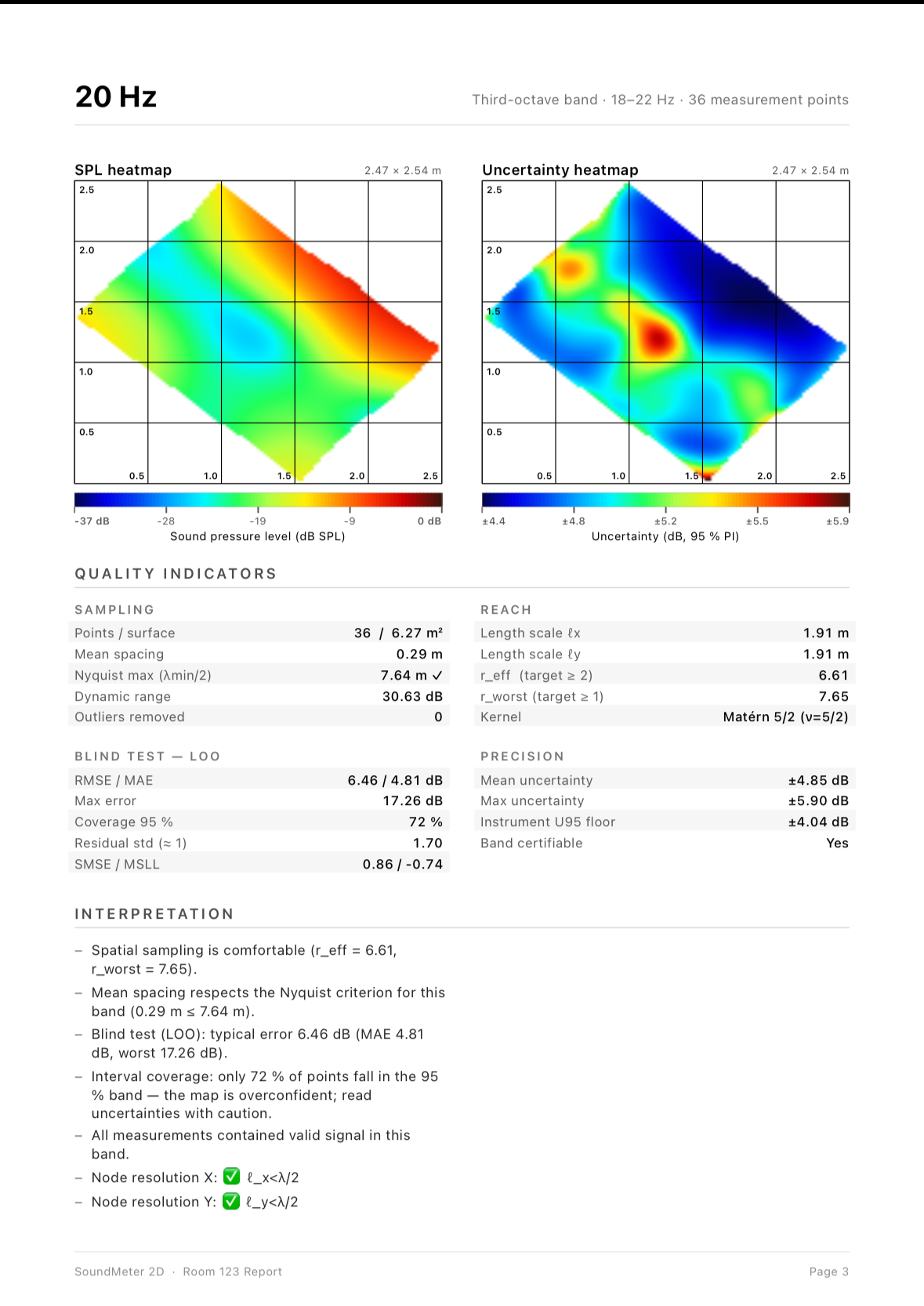
Each band page shows the band label and range, the number of points, the SPL and uncertainty heatmaps side by side (same palette and rotation as on screen), then the indicators of §9 grouped in four named families, and an Interpretation section — plain-language comments generated from the numbers:
| Family | Contents |
|---|---|
| Sampling | Points / surface, mean spacing, Nyquist max (λmin/2) ✓/✗, dynamic range, outliers removed. |
| Reach | Length scales ℓx and ℓy (m), r_eff (target ≥ 2), r_worst (target ≥ 1), kernel used. |
| Blind test — LOO | RMSE / MAE, max error, coverage 95 %, residual std (≈ 1), SMSE / MSLL. |
| Precision | Mean and max uncertainty (± dB), instrument U95 floor, band certifiable Yes/No. |
11. Troubleshooting & field tips
| Symptom | Fix |
|---|---|
| AR drift (points slide, scale warnings) | Re-scan slowly, with better lighting and more surface texture. |
| High uncertainty | Add points in the bright areas of the uncertainty map. |
| Large blind-test errors (RMSE) | Increase the source level or reduce ambient noise, then re-measure the flagged points. |
| Many outliers (> 10 %) | Noise spikes, movement, or AR drift — re-measure rather than trust the map. |
| High bands missing | Sampling-rate ceiling (§3) — check the route, avoid Bluetooth mics. |
| Project won't re-anchor (residual too large) | Undo and re-tap the corners exactly on their physical marks, in the original order; use the two most distant references. |
SoundMeter 2D
Tutoriel utilisateur — Mesurer, cartographier et documenter le champ sonore d'une salle
Ce tutoriel suit l'ordre dans lequel vous utiliserez réellement l'application : d'abord comprendre ce qu'elle produit, puis configurer votre matériel une fois pour toutes, puis mener une campagne de mesure, l'analyser, et enfin livrer un rapport. Chaque campagne suit la même boucle :
micro + calibration
les points en AR
sur place
où indiqué
analyse
- Partie 1 — Comprendre
- Ce que fait SoundMeter 2D
- Partie 2 — Configurer (une seule fois)
- Microphone & fichier de calibration
- Le plafond de fréquence d'échantillonnage (Nyquist)
- Partie 3 — Mesurer (à chaque campagne)
- Préparer la campagne : source & durée
- Placer et enregistrer les points en AR
- Contrôler la qualité pendant la mesure
- Sauvegarder le projet — et le reprendre un autre jour
- Partie 4 — Analyser
- Lire les cartes : SPL, incertitude, profil, réponse
- Valider le résultat : verdict & indicateurs
- Partie 5 — Livrer
- Générer le rapport PDF
- Partie 6 — Référence
- Dépannage & conseils de terrain
1. Ce que fait SoundMeter 2D
SoundMeter 2D transforme votre iPhone en instrument de cartographie du champ sonore. Vous parcourez la salle, vous enregistrez de courts échantillons à des points placés en Réalité Augmentée, et l'application construit — pour chaque tiers d'octave de 16 Hz à 16 kHz (31 bandes) — deux cartes de la surface :
- La carte des niveaux moyens (SPL). Le niveau de pression acoustique estimé partout sur la surface, pas seulement là où vous avez mesuré. L'application interpole entre vos points par régression par processus gaussien (GPR) — un modèle statistique qui apprend, à partir de vos propres données, à quelle vitesse le niveau varie dans la salle.
- La carte d'incertitude. Le complément honnête de la première : en chaque endroit, une barre d'erreur ± (intervalle à 95 %) qui dit à quel point on peut se fier à la valeur prédite. Près de vos points, l'incertitude est faible ; dans les trous, elle grandit. Les zones claires répondent littéralement à la question « où mesurer ensuite ? »
Les niveaux sont relatifs : l'application cartographie les différences spatiales de niveau, aucune calibration absolue (pistonphone 94 dB) n'est donc requise. Ce qui compte, c'est que le microphone réponde de façon cohérente d'une bande à l'autre — exactement ce que corrige le fichier de calibration (section suivante).
Deux choses sont fixées par votre matériel avant toute mesure : la précision de chaque bande (le microphone et son fichier de correction, §2) et les bandes qui existent tout court (la fréquence d'échantillonnage, §3). Vous configurez les deux une fois ; l'application s'en souvient.
2. Microphone & fichier de calibration
Quel microphone ?
Utilisez un microphone de mesure USB externe, de qualité au moins Classe 2 (IEC 61672-1). La classe borne l'écart de réponse en fréquence du micro — cette cohérence entre bandes est ce sur quoi repose la cartographie. Un microphone Classe 1 est bien sûr bienvenu.
Le fichier de calibration (.txt)
Tout microphone de mesure s'écarte légèrement d'une réponse plate. Son fichier de calibration, fourni par le constructeur (recherchez-le avec le numéro de série de votre micro), décrit cet écart. Chargez-le une fois — SoundMeter 2D corrige ensuite chaque enregistrement automatiquement, bande par bande.
freq, dB en ligne 2, puis les données. Les fichiers
constructeur ajoutent parfois des lignes de métadonnées, un en-tête différent, ou
pas d'en-tête du tout — dans ce cas, ouvrez le .txt dans un éditeur de
texte et modifiez-le pour respecter cette structure avant de le charger.
Cela prend une minute et ne se fait qu'une fois.Le fichier est du texte brut, en trois parties dans cet ordre :
UMIK-2, 8109970          ← ligne 1 : nom du micro et numéro de série
freq, dB                 ← ligne 2 : en-tête des colonnes (obligatoire)
20.0, -1.52              ← données : fréquence (Hz), écart (dB)
25.0, -1.10
31.5, -0.71
...
- Ligne 1 — nom et numéro de série, séparés par une virgule ou un espace (dernier mot = numéro de série). Cette identification est affichée dans l'application, enregistrée avec vos projets, et imprimée dans vos rapports.
- Ligne 2 — l'en-tête
freq, dB. Il marque le début des données. - Lignes de données — une fréquence + une valeur en dB par
ligne. Séparateurs acceptés : virgule, point-virgule, tabulation ou espaces.
Point décimal ou virgule décimale fonctionnent tous deux. Les lignes de
commentaire commençant par
#ou*et les colonnes supplémentaires (ex. phase) sont ignorées. - Toute résolution convient — 1/3, 1/12, 1/24 d'octave, ou points FFT fins. Minimum 8 points de données. L'application reconstruit la correction pour chaque tiers d'octave par interpolation. Hors de la plage du fichier, la valeur de bord la plus proche est maintenue — l'application n'extrapole jamais.
Chargement
Branchez le microphone externe — la ligne Calibration apparaît dans la carte microphone.
Touchez Calibration et choisissez votre fichier .txt dans le navigateur Fichiers.
Vérifiez l'aperçu : nom du micro, numéro de série, nombre de points, couverture en fréquence, et la courbe. Elle doit correspondre à la fiche du constructeur.
Touchez Calibrer. C'est fait — le fichier est enregistré et se recharge automatiquement, tant que vous gardez le même microphone.
3. Le plafond de fréquence d'échantillonnage (Nyquist)
L'application détecte la fréquence d'échantillonnage réelle (Fe) de votre route audio et l'affiche à côté du nom du microphone. Cette cadence fixe un plafond physique absolu : un enregistrement numérique ne contient aucune information au-dessus de Fe/2 — la fréquence de Nyquist.
SoundMeter 2D l'applique honnêtement, bande par bande : un tiers d'octave de fréquence centrale fc n'est conservé que si son bord supérieur ISO tient sous Nyquist :
bande disponible ⇔ f_c · 2^(1/6) ≤ Fe / 2
Les bandes au-dessus de la limite sont masquées partout — sélecteur de bandes, cartes, rapport, indicateurs de qualité. Rien n'est affiché que le matériel n'aurait pu physiquement mesurer.
| Fe de la route audio | Nyquist | Bande la plus haute affichée |
|---|---|---|
| 48 kHz (micro de mesure USB typique) | 24 kHz | 16 kHz — plage complète ✓ |
| 24 kHz | 12 kHz | 10 kHz |
| 16 kHz (certaines routes Bluetooth) | 8 kHz | 6.3 kHz |
Chaque projet sauvegardé mémorise la fréquence d'échantillonnage avec laquelle il a été enregistré : un ancien projet garde son propre plafond de bandes même si vous le rouvrez avec un autre matériel. Si une campagne est reprise et sauvegardée avec un appareil à cadence plus basse, le projet conserve la Fe la plus basse jamais utilisée — la plus restrictive, donc l'honnête. (Simplement consulter un projet sur un autre matériel ne change rien.)
Une campagne est une boucle, pas une ligne droite : placer quelques points → tester la qualité → ajouter des points là où l'application vous le dit → retester. Les sections 4 à 7 suivent cette boucle dans l'ordre.
4. Préparer la campagne : source & durée
Avant le premier point
- ☐ Système de diffusion jouant du bruit rose au niveau normal d'exploitation ; bruit de fond minimisé.
- ☐ Micro externe branché, calibration chargée (§2), Fe vérifiée (§3).
- ☐ Bon éclairage, surfaces texturées (l'AR suit mal les sols uniformes).
- ☐ iPhone chargé, scotch ou craie en poche (vous verrez pourquoi en §7).
Choisir la durée d'enregistrement
| Durée | Quand l'utiliser |
|---|---|
| 2 s | Équilibre précision / rapidité — le choix par défaut de la plupart des campagnes. |
| 5 s | Précision accrue — réduit la variance temporelle des bandes basses fréquences. |
Pourquoi la durée compte-t-elle surtout en basses fréquences ? Avec du bruit rose, un tiers d'octave à 25 Hz ne fait que quelques hertz de large : sur 2 s, il contient peu de fluctuations statistiquement indépendantes, donc son estimation de niveau fluctue d'un enregistrement à l'autre. Moyenner sur 5 s resserre cette dispersion. À 1 kHz, la bande est assez large pour que 2 s soient déjà statistiquement confortables.
5. Placer et enregistrer les points en AR
Ouvrez la vue AR et balayez lentement la surface de mesure pour que l'appareil détecte le plan. Vous travaillerez ensuite point par point : poser un point en AR, enregistrer à ce point (bouton vert), passer au suivant.
Étape A — les 4 coins
Les quatre premiers points posés définissent les coins de la zone de mesure — et ce sont eux-mêmes des points de mesure. Toute forme convient. Pour les placer, tournez autour de la zone de mesure et posez les coins l'un après l'autre, comme sur l'image ci-dessous.
Étape B — la grille guide (optionnelle)
Avec l'interrupteur Grid activé, l'application projette une grille régulière à l'intérieur du quadrilatère des coins, comme guide visuel pour répartir uniformément les points restants :
| Contrôle | Rôle |
|---|---|
| Nx (points horizontaux) | Points le long de la largeur. Les coins sont inclus. |
| Ny (points verticaux) | Points le long de la profondeur. Coins inclus. |
| # (interrupteur grille) | Affiche/masque l'habillage visuel uniquement — aucun effet sur les mesures. |
Quelle densité ? Spatialement, la même logique de Nyquist que §3 s'applique : échantillonner au moins deux fois le plus petit détail spatial du champ. En pratique — au-dessus de 2 kHz : espacement < 0,3 m ; sous 500 Hz : jusqu'à ~1 m ; les grandes zones demandent simplement plus de points. Ne vous y attardez pas à ce stade : §6 vous donne un contrôle chiffré en direct, et vous pourrez toujours densifier ensuite.
Étape C — enregistrer chaque point
La méthode est point par point : ① poser un point en AR → ② se placer à l'aplomb de ce point → ③ appuyer sur le bouton vert Record → ④ point suivant, et ainsi de suite. L'enregistrement n'est pas automatique — rien n'est capturé tant que vous n'appuyez pas sur Record.
- Posez un point, puis placez-vous (et le microphone) à l'aplomb de ce point.
- Appuyez sur le bouton vert Record : l'application enregistre pendant la durée choisie (§4) et stocke le spectre avec la position du point. Attendez la confirmation, puis passez au point suivant.
- L'ordre n'a pas d'importance : posez-et-enregistrez les points dans n'importe quelle séquence.
- Tenez l'iPhone avec le microphone (bord inférieur) vers le haut, corps sur le côté — votre torse est un écran acoustique.
- Gardez une hauteur constante d'un point à l'autre (typiquement 1,2–1,5 m, le plan d'écoute). Un petit trépied est recommandé.
6. Contrôler la qualité pendant la mesure
Pas besoin de finir la campagne pour savoir si elle est bonne. Pendant le placement des points, un sélecteur de bande et un bouton Test contrôlent la qualité des données actuelles pour la bande qui vous intéresse, sur place. Un appui sur Test ajuste le même modèle par processus gaussien que la carte finale sur vos points actuels et renvoie :
- LED de verdict — vert / orange / rouge, exactement le même verdict que l'écran Result Quality et le rapport (§9) : un seul calcul partagé, donc toujours d'accord. La LED passe au gris dès que vous ajoutez un point ou changez de bande — elle n'affiche jamais un verdict périmé.
- r_eff — densité d'échantillonnage : points par longueur de corrélation du champ. Visez ≥ 2.
- r_worst — couverture : détecte les trous de votre maillage. Sous 1, il y a un trou — allez y mesurer.
- RMSE (test en aveugle) — chaque point est masqué et prédit à partir des autres ; l'erreur dit si la carte sait réellement prédire. Cible : Rasmussen & Williams ne donnent aucun seuil absolu en dB — le critère fondé sur R&W est que les erreurs restent cohérentes avec l'incertitude annoncée (résidus standardisés ≈ 1, c.-à-d. RMSE ≈ σ prédit moyen). En pratique, ≤ 1,5 dB est très bon, jusqu'à 3 dB acceptable en hautes fréquences.
- Intervalle moyen à 95 % — le ± moyen que la carte annoncerait. Cible : pas de valeur universelle — assez petit pour votre besoin (≤ ±2 dB pour la plupart des travaux), sachant que le plancher instrument U95 (§9) est le meilleur atteignable.
- Couverture LOO — les barres d'erreur annoncées sont-elles honnêtes ? Cible : ≈ 95 % — celui-ci est un critère de Rasmussen & Williams (calibration des intervalles prédictifs). L'application accepte une bande statistique autour de 95 % qui s'élargit à faible nombre de points ; en pratique environ 85–99 %.
Chaque métrique affiche une flèche de tendance par rapport à votre test précédent sur la même bande — verte si vos derniers points l'ont améliorée — et le panneau indique la première action recommandée (ex. « densifier près du coin éloigné »). Panneau ouvert, le test se relance automatiquement après chaque nouvel enregistrement : une boucle en direct mesurer → tester → décider.
7. Sauvegarder le projet — et le reprendre un autre jour
Sauvegarder
Sur l'écran des cartes, saisissez un nom dans le champ Project name et validez avec OK / Entrée — un toast « Project Saved » confirme. Le projet stocke les points, les spectres, la géométrie de référence pour la reprise AR, et la fréquence d'échantillonnage de la session (§3).
Dans la liste Projects, chaque entrée affiche son badge de mode, sa date et son nombre de mesures. Un appui long sur le nom du projet ouvre le menu contextuel : Resume in AR / Rename / Duplicate / Delete.
Reprendre — pourquoi les marques physiques comptent
Entre deux sessions AR, ARKit oublie l'origine et le cap du monde (il ne garde que la gravité et l'échelle métrique). Pour ajouter des points à une campagne sauvegardée, l'application doit re-caler le maillage sauvegardé sur la salle réelle — en vous demandant de re-pointer les coins à leurs emplacements physiques exacts. C'est pour cela que §5 vous a demandé de les marquer : sans marques, pas de re-pointage précis, pas de reprise.
Dans la liste Projects, faites un appui long sur le nom du projet et choisissez Resume in AR dans le menu contextuel.
Une mini-carte montre la zone sauvegardée avec ses coins numérotés et surligne, un par un, le coin à pointer.
Pointez chaque coin sur sa marque physique, dans l'ordre d'origine. L'application utilise les 4 premiers points que vous aviez posés (et marqués au sol) pour résoudre la transformation rigide (rotation + translation), et affiche le résidu.
Confirmez. Tous les points sauvegardés réapparaissent à leur vraie position — continuez à poser de nouveaux points normalement.
L'application vérifie votre recalage : les références doivent être distantes d'au moins 1,2 m (une erreur de pointage de 3 cm sur 0,5 m inclinerait toute la carte de ~3,4°) ; un résidu au-delà de ±10 cm déclenche un avertissement ; des résidus plus grands ou une taille de zone incohérente bloquent la confirmation — Annulez et re-pointez. Le repère du projet sauvegardé reste la référence pour toujours : les cartes ne tournent jamais d'une session à l'autre.
L'analyse a deux faces : lire les cartes (§8 — à quoi ressemble le champ) et les valider (§9 — à quel point se fier à ce qu'on lit). Ne citez pas une carte que vous n'avez pas validée.
8. Lire les cartes
Les cartes peuvent être générées à partir de 5 points — mais dans la grande majorité des cas, 5 points ne sont pas suffisants pour une carte fiable (§9 vous dira précisément à quel point). Considérez 5 comme le minimum technique, 25+ comme l'objectif de travail. La roue sélectionne le tiers d'octave ; les boutons basculent entre la carte SPL (moyenne), la carte des points et la carte d'incertitude.
Chaque étape d'analyse et de livraison de ce tutoriel part de l'un de ces boutons :
| Bouton | Ce qu'il ouvre | Section |
|---|---|---|
| Points Map | Vos points mesurés seuls, sans interpolation. | §8 |
| SPL Heatmap | La carte du niveau moyen pour la bande sélectionnée. | §8 |
| Uncertainty Heatmap | La carte de confiance en ± dB. | §8 |
| SPL Profile | Le niveau le long d'un segment — activé une fois deux points touchés sur la carte. | §8 ① |
| Result Quality | Le verdict en langage simple (4 contrôles). | §9 |
| Report PDF | Le générateur de rapport. | §10 |
| Saved | État de sauvegarde du projet — coche verte quand stocké. | §7 |
| Settings | Options d'affichage des cartes. | — |
- Carte SPL — chaud = fort, froid = faible. Les niveaux sont relatifs (0 dB = le maximum de la carte pour le tiers d'octave considéré). Des écarts supérieurs à ~6 dB sur la zone du public signalent en général un problème de couverture sonore à corriger.
- Carte d'incertitude — sombre = confiance élevée, clair = points supplémentaires nécessaires. L'échelle se lit directement en ± dB.
Deux outils d'analyse sur la carte SPL
① Profil SPL le long d'un segment — touchez deux points. Ils définissent un segment ; l'outil SPL Profile trace le niveau le long de cette ligne — 50 échantillons d'un bout à l'autre, distance en abscisse. Idéal pour lire la décroissance en s'éloignant d'une source, ou la chute à travers une porte ou un écran. Un troisième appui efface la sélection.
② Réponse en fréquence en un point — appui long (≥ 0,5 s). L'application ouvre la vue Frequency Response pour cette position exacte : un processus gaussien par bande — le même pipeline que les cartes — prédit le niveau à cet endroit dans chaque bande disponible (16 Hz–16 kHz, sous réserve du plafond §3), avec son incertitude. Les niveaux sont relatifs à la bande la plus forte (0 dB) ; l'en-tête affiche les coordonnées en mètres et un bandeau de stats résume la bande de crête, l'étendue, l'U95 moyen et les bandes valides.
9. Valider le résultat : verdict & indicateurs
Le même calcul de qualité est affiché à trois endroits — la LED du Test AR (§6), les écrans décrits ici, et le PDF (§10) — donc pour les mêmes données, ils affichent toujours le même verdict et les mêmes chiffres.
Result Quality — le verdict en langage simple
Le bouton Result Quality ouvre une synthèse lisible par tous :
- Un verdict feu tricolore — Résultat fiable, Améliorable, ou Résultat non fiable — avec un score sur 4 contrôles, chacun posé sur une frontière issue de la littérature des processus gaussiens (Rasmussen & Williams) : (1) Couverture — toute la carte se trouve à moins d'une longueur de corrélation d'une mesure (r_worst ≥ 1) ; (2) Informativité — la carte apprend davantage que la simple moyenne (SMSE < 1 ou MSLL < 0 ; un champ réellement uniforme n'est pas pénalisé) ; (3) Calibration — les barres d'erreur annoncées correspondent à la réalité (couverture 95 % et dispersion des résidus dans des bornes statistiques qui s'adaptent au nombre de points) ; (4) Bande normative — la bande est certifiable au sens IEC 61672-1 (informatif, jamais bloquant). Au-dessus des contrôles, des gardes physiques absolues plafonnent le verdict : une incertitude moyenne au-delà de ±12 dB ou un RMSE de test en aveugle au-delà de 6 dB le plafonnent à orange ; au-delà de ±30 dB / 15 dB, le verdict est forcé rouge — une carte incapable de discriminer les écarts de niveau qu'elle est censée montrer n'est jamais déclarée fiable, si cohérentes soient ses statistiques.
- Une liste numérotée d'actions concrètes quand un contrôle échoue — chiffrées quand c'est possible, ex. « Ajoutez quelques points dans les zones les plus vides de la carte (repérez-les sur la vue incertitude) ».
- Une section Détails techniques pour les valeurs expertes.
Les indicateurs — ce que signifie chaque nombre
Chaque indicateur répond à une question simple. Ces mêmes nombres apparaissent dans l'écran Map Report (ci-dessous) et sur chaque page de bande du PDF (§10).
Points & espacement — ai-je assez mesuré ?
Le son varie plus vite en hautes fréquences, donc les points doivent être plus rapprochés. La ligne Nyquist confronte votre espacement moyen à l'exigence d'échantillonnage spatial de la bande.
Bon signe : Nyquist ✓, r_eff ≥ 2 et r_worst ≥ 1 (aucun trou de couverture). Visez 25 points ou plus — l'application fonctionne dès 5, mais avec peu de points chaque indicateur n'est qu'une estimation grossière.
Longueurs de corrélation ℓx, ℓy — jusqu'où « porte » une mesure ?
La distance sur laquelle le niveau reste semblable. ℓ long = champ lisse, facile à cartographier. ℓ court = variations rapides, plus de points nécessaires. ℓx et ℓy très différents = le champ varie plus vite dans une direction (normal près d'une scène ou d'un mur).
Bon signe : votre espacement de points est plus petit que ℓ.
Test en aveugle (LOO RMSE) — la carte sait-elle prédire ?
L'application masque chaque point tour à tour, le prédit à partir des autres, et compare à la valeur réelle — la carte se note face à la réalité.
Bon signe : RMSE ≤ 1,5 dB est très bon ; jusqu'à 3 dB acceptable en hautes fréquences. Au-delà → ajoutez des points.
Couverture 95 % — les barres d'erreur sont-elles honnêtes ?
La carte annonce une incertitude partout. Ce nombre le vérifie : à quelle fréquence la valeur réelle tombe-t-elle dans l'intervalle annoncé ?
Bon signe : entre 85 % et 99 %. Bien plus bas → la carte est trop sûre d'elle.
SMSE — la carte apprend-elle quelque chose ?
Compare la carte à une supposition « sans rien savoir » (le niveau moyen partout).
Bon signe : nettement sous 1 (ex. ≤ 0,5). Proche de 1 = champ uniforme ou données trop bruitées — la carte n'apporte rien, et le dit.
Incertitude moyenne / max — quel ± puis-je citer ?
La barre d'erreur moyenne et pire-cas de la carte, en dB — le nombre à mettre à côté de vos résultats quand vous les présentez.
Bon signe : ± moyen ≤ 2 dB pour la plupart des travaux. La carte d'incertitude montre exactement où un point de plus le réduit.
Plancher instrument U95 & bande certifiable — quelle part du ± n'est pas de ma faute ?
Une part de l'incertitude vient de l'instrument lui-même : la tolérance Classe 2 de la bande (IEC 61672-1, Table 2) fixe un plancher — U95 = 2·T(f)/√3 — qu'aucun point supplémentaire ne peut supprimer. « Band certifiable: No » signale les bandes où la norme ne définit pas de limite de tolérance basse ; le résultat y reste indicatif. Pour une bande certifiable, restez entre 20 Hz et 8 kHz.
Bon signe : l'incertitude moyenne de la carte est proche du plancher — la part de l'erreur due aux données est faible ; ajouter des points ne vaut la peine que si le ± moyen est nettement au-dessus du plancher.
Map Report — les chiffres experts
Le bouton Measurement Report ouvre le pendant expert : mêmes données, aucun verdict — les mesures brutes de qualité, pour documenter une mission ou transmettre à un acousticien :
- Échantillonnage spatial — taille du domaine, distances min / moyenne / max entre points, longueur de cohérence ℓcoh du champ, espacement de Nyquist requis (d ≤ ℓcoh/2), et ratio de sous-échantillonnage avec un ✓ / ✗ clair.
- Qualité des données — plage SPL mesurée (max normalisé à 0 dB), médiane, MAD, et points aberrants détectés par la méthode IQR de Tukey.
- Hyperparamètres du modèle — noyau (Matérn 5/2, recommandé pour les champs acoustiques), type de champ, facteur de cohérence, vitesse du son, état de l'optimisation.
- Recommandations — chiffrées, ex. « Sous-échantillonnage spatial détecté (ratio 5,3×) → ajoutez des mesures avec un espacement ≤ 0,14 m ».
- Notes techniques — les formules et normes derrière les chiffres (modèle de bruit rose S(f) ∝ 1/f, intervalle 95 % = 1,96·√(σ²f + σ²n), IEC 61672-1, ISO 266, ISO 3382).
10. Générer le rapport PDF
Le rapport transforme la campagne en document A4 à remettre à un client ou à archiver : une page de garde (en-tête, titre, date, notes de mission, équipement), puis une page par bande sélectionnée (carte SPL, carte d'incertitude, indicateurs de qualité, interprétation), et un glossaire final définissant chaque indicateur avec sa source.
Depuis l'écran des cartes, touchez Report PDF.
Renseignez l'en-tête du rapport — l'entité émettrice.
Touchez la carte d'identité (« Who is this report from? ») et saisissez, une fois : Vous — prénom, nom, société ; Adresse — ligne 1, ligne 2 (optionnelle), code postal, ville, pays. Ces champs sont enregistrés sur l'appareil. Sur la page de garde, la raison sociale apparaît en petites capitales en en-tête, et le bloc postal complet sous PREPARED BY.
Vérifiez le bloc équipement.
La carte Microphone affiche le nom du micro et le numéro de série (pré-remplis depuis le fichier de calibration, modifiables), plus deux lignes factuelles non modifiables : l'état de la correction de réponse en fréquence et la fréquence d'échantillonnage. Le tout est imprimé sur la page de garde pour la traçabilité.
Nommez le document et ajoutez des notes de mission (optionnel).
Le Report name devient le titre et le nom du fichier. Le champ notes (« quelques mots pour la page de garde — lieu, niveau de la source, météo… ») s'imprime dans un encart discret sur la page de garde — la bonne place pour le contexte de mesure.
Choisissez les bandes.
Chaque puce affiche la bande et son nombre de points mesurés. Touchez les puces individuellement, ou All pour tout sélectionner (le bouton devient Clear quand tout est sélectionné). Chaque bande ajoute une page (≈ 0,1 Mo).
Générez, puis partagez ou enregistrez le fichier.
Pourquoi certaines puces de bande sont-elles grisées ? Moins de 5 points mesurés dans cette bande (pas assez pour ajuster une carte), ou bande au-dessus du plafond de Nyquist (§3). Les bandes exclues sont listées sur la page de garde (« Not included: fewer than 5 valid points ») — le rapport ne masque jamais un manque en silence. En version gratuite, le rapport est limité à la bande 100 Hz ; l'achat de la version complète (achat unique) débloque toutes les bandes.
La page de bande — anatomie
Chaque page de bande affiche le libellé et la plage de la bande, le nombre de points, les cartes SPL et incertitude côte à côte (même palette et même orientation qu'à l'écran), puis les indicateurs de §9 regroupés en quatre familles nommées, et une section Interprétation — des commentaires en langage simple générés à partir des chiffres :
| Famille | Contenu |
|---|---|
| Sampling | Points / surface, espacement moyen, Nyquist max (λmin/2) ✓/✗, dynamique, aberrants exclus. |
| Reach | Longueurs de corrélation ℓx et ℓy (m), r_eff (cible ≥ 2), r_worst (cible ≥ 1), noyau utilisé. |
| Blind test — LOO | RMSE / MAE, erreur max, couverture 95 %, écart-type des résidus (≈ 1), SMSE / MSLL. |
| Precision | Incertitude moyenne et max (± dB), plancher instrument U95, bande certifiable Oui/Non. |
11. Dépannage & conseils de terrain
| Symptôme | Remède |
|---|---|
| Dérive AR (les points glissent, avertissements d'échelle) | Re-balayez lentement, avec plus de lumière et de texture au sol. |
| Incertitude élevée | Ajoutez des points dans les zones claires de la carte d'incertitude. |
| Grosses erreurs au test en aveugle (RMSE) | Montez le niveau de la source ou réduisez le bruit ambiant, puis re-mesurez les points signalés. |
| Beaucoup de points aberrants (> 10 %) | Pics de bruit, mouvement, ou dérive AR — re-mesurez plutôt que de faire confiance à la carte. |
| Bandes hautes absentes | Plafond de fréquence d'échantillonnage (§3) — vérifiez la route audio, évitez les micros Bluetooth. |
| Le projet ne se recale pas (résidu trop grand) | Annulez et re-pointez les coins exactement sur leurs marques physiques, dans l'ordre d'origine ; utilisez les deux références les plus éloignées. |